
Замечания к сборке и полезные рекомендации
Windows 11 Pro/Home 24H2 Optim Lite by OVG
Все популярные не официальные авторские дистрибутивы Windows 11 64bit сборки скачать торрент для загрузочной флешки, лучшие ISO образы загрузить виндовс 11 с уже настроенной конфигурацией обычным пользователям для установки на персональный компьютер или нетбук.
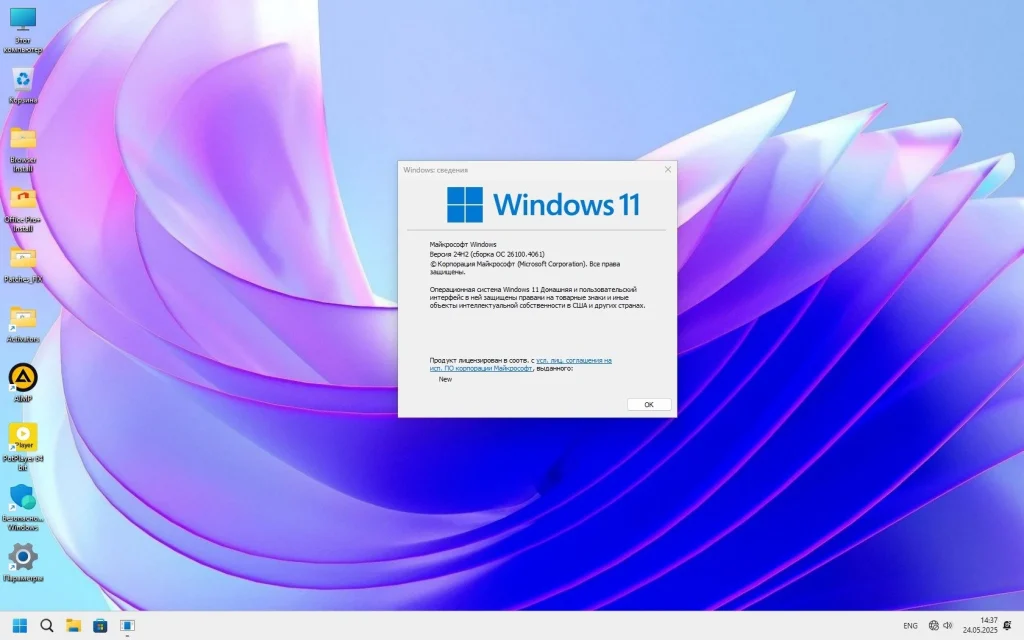
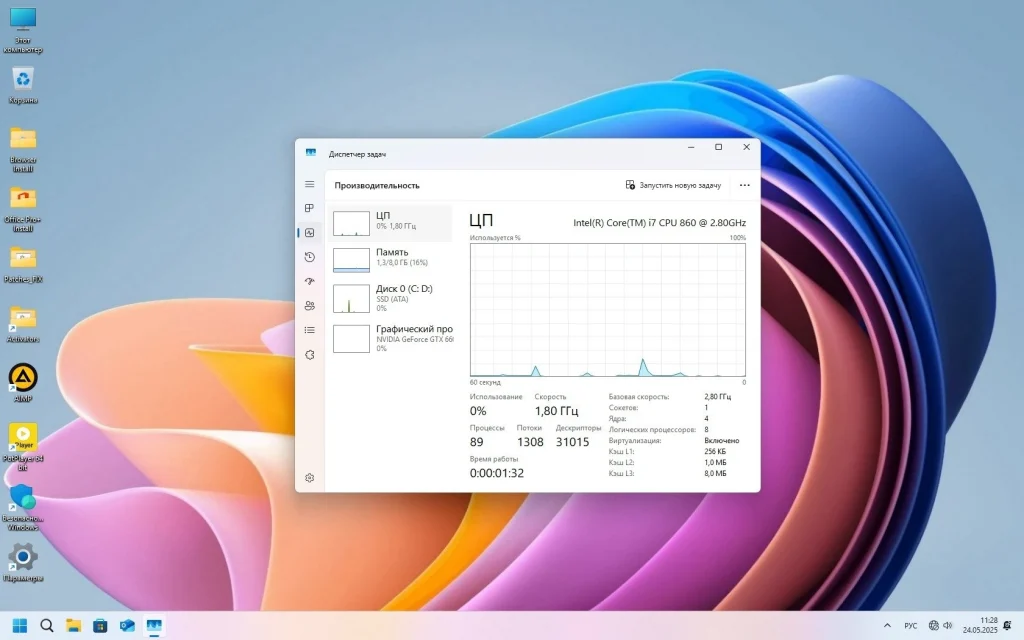
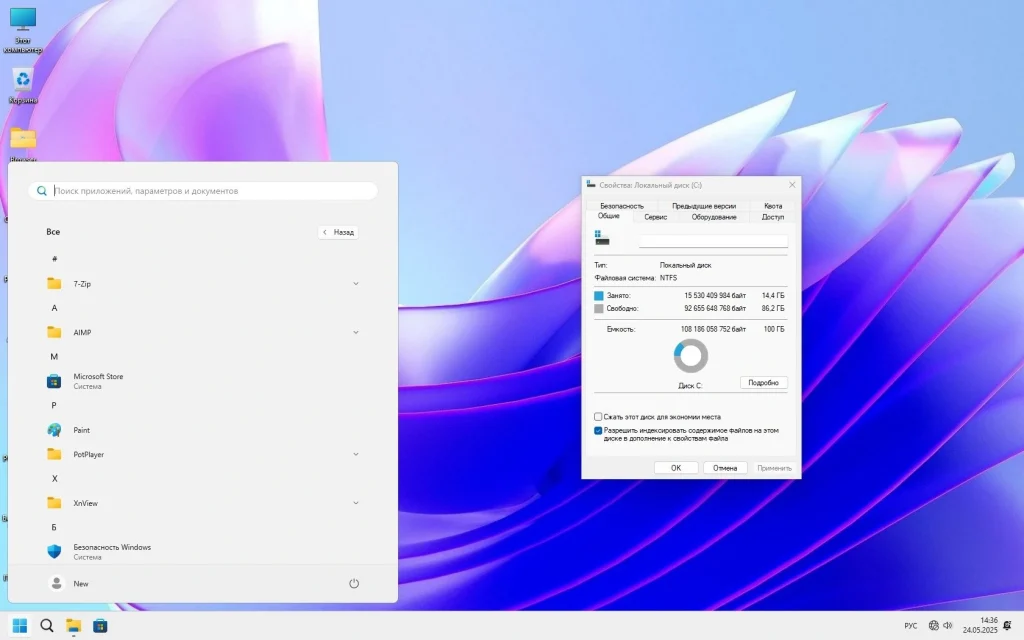
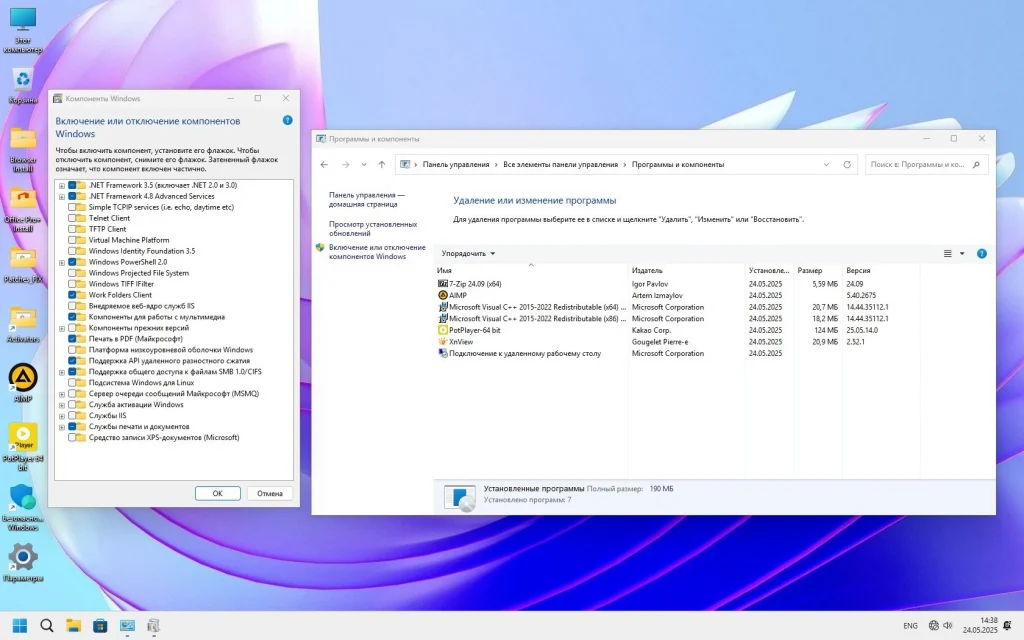
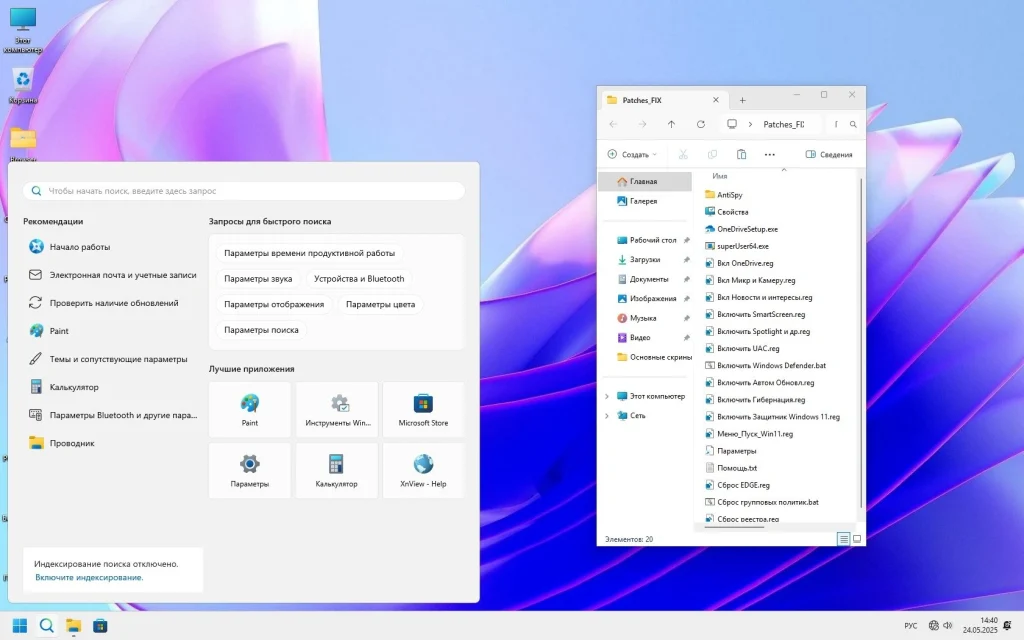
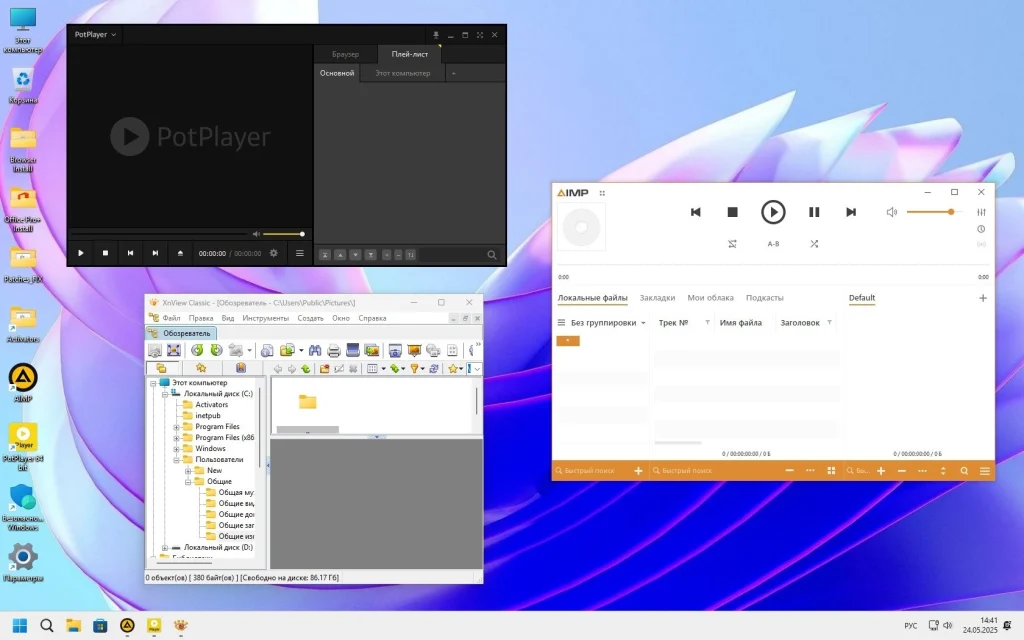
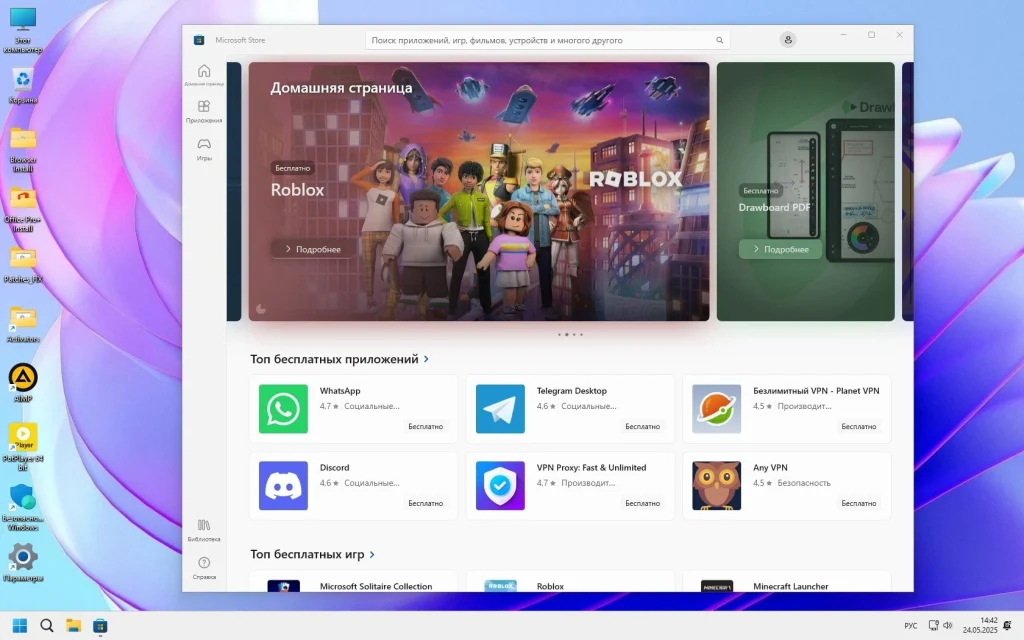
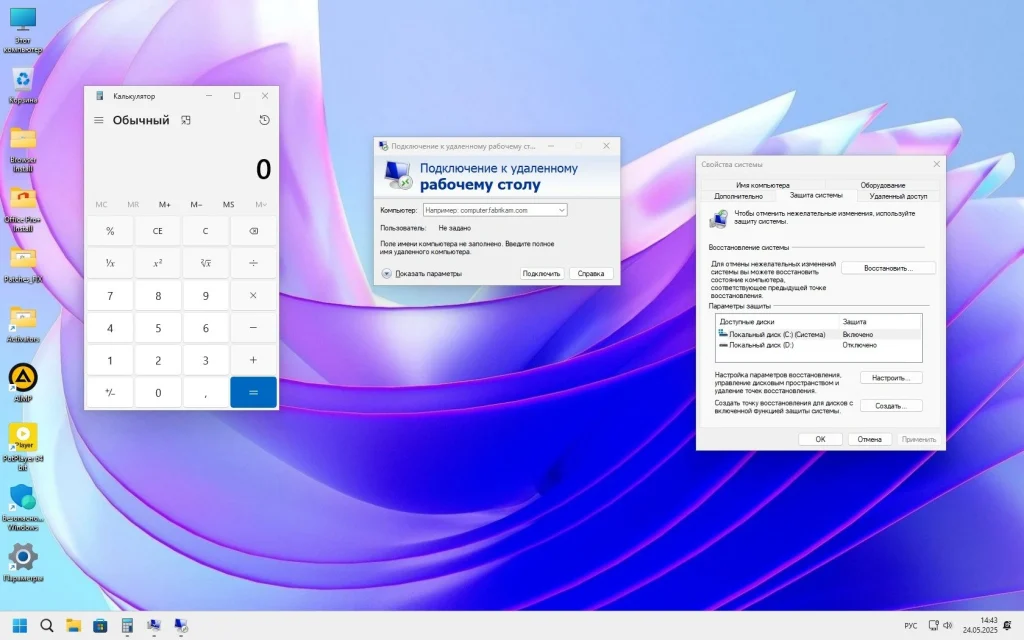
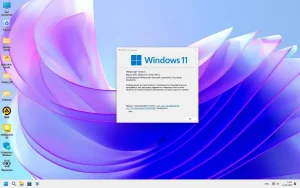
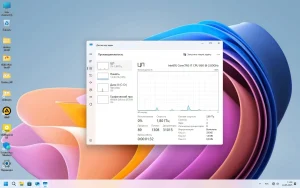
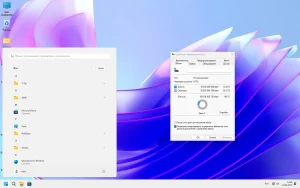
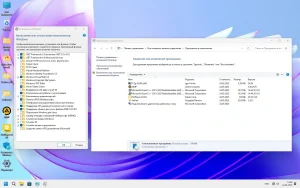
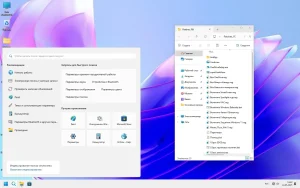
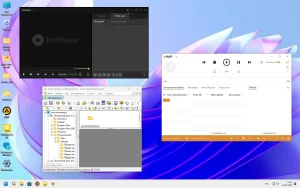
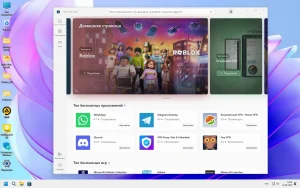
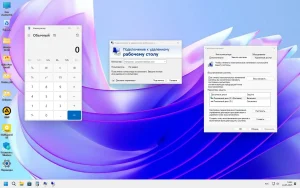
Описание о сборке
Важно
Системные требования Windows 11 Optim Lite: процессор (x64/SoC) 1+ ГГц, ОЗУ 4+ ГБ, свободное место 64+ GB, DX11-видео. Убрано ограничение для установки без наличия TPM2/UEFI.
- Поиск в Панели задач
- Наличие Магазина Microsoft Store
- Способность обновляться (по Windows Update)
- Адаптация сборки для игр
1. Подготовка к установке
Прежде, чем устанавливать эту систему (Win11), убедитесь, что ваш компьютер (ноутбук) её поддерживает, а так же существуют ли драйверы на всё оборудование под данную систему (подходят от Win10). Скачайте нужные драйверы и сохраните их на какой ни будь носитель. Самое правильное, это запустить обновление системы и позволить ей установить драйверы с центра обновлений Windows (дополнительные параметры). Перед установкой системы обязательно проверяйте, какой структуры в компьютере системный диск, MBR или GPT. От этого зависит правильная установка системы. В корне образа присутствует программа для определения структуры (стиля).
1.1 Чистая установка
Установку системы настоятельно рекомендую производить на «чистую» т.е. из под начальной загрузки компьютера с установочной флешки на чистый, отформатированный диск не разделённый на разделы. Очистить диск от разделов можно непосредственно во время установки системы в соответствующем окне.
1.2 Установка методом обновления
Не рекомендуется, но возможно устанавливать систему «методом обновления» старой системы. Корректность и безошибочность установки при данном способе не гарантируется. Это не особенность данной сборки, а особенность такого способа установки. Полный перенос всех настроек, драйверов и программ не гарантируется. Это связанно со множеством факторов, которые предсказать невозможно. Защитник Windows в новой версии 25H2 при обновлении ведёт себя вообще непредсказуемо и поэтому после обновления обязательно проверяйте его состояние. Признаком отключенного защитника является наличие пустого окна при его запуске, отсутствие признаков его работы в процессах, отключенные службы WinDefend, SecurityHealthService и wscsvc.
В сборке предприняты меры для установки системы на компьютеры не поддерживающие системные требования. Пропатчен файл setup.exe. Дополнительную информацию можно прочитать в разделе «Установка операционной системы» выше.
2. Установочная флешка
Самый оптимальный вариант установки с флешки (16 ГБ) как наиболее быстрый и удобный. Обязательно отключайте антивирус при активации системы, создании загрузочной флешки и записи DVD.
3. Диск GPT и UEFI
Владельцам компьютера с системным диском со структурой GPT нужно знать, что доступна установка только 64-х битной версии, и при установке системы с флешки, она должна быть отформатирована в FAT32. Рекомендую программу Rufus последних версий с выбором в ней соответствующих параметров. Установка доступна только из под UEFI интерфейса.
4. StartAllBack — меню Пуск
В сборку включена программа StartAllBack для возврата в систему привычных нам меню Пуск. Представленное в системе меню от Microsoft не совсем привычно и удобно, на мой взгляд.
5. Активация системы
Сборка устанавливается не активированной, поэтому после установки и подключению к интернету обязательно проверьте состояние активации и при необходимости активируйте её по предложенным рекомендациям, предварительно отключив защитник Windows или другой антивирус, если запущены. Так же проверяйте состояние активации MS Office.
6. Настройка интерфейса
После установки советую настроить StartAllBack под свой вкус, выбрать нужный язык интерфейса, вид меню и выбрать кнопку Пуск. Так же зайти в персонализацию, выбрать тему оформления и картинку рабочего стола на свой вкус. Имейте ввиду, что темы от 10-ки к данной версии не подходят, так что не пытайтесь их применить в этой версии. Желающие оставить оригинальное Меню, могут спокойно это сделать. Достаточно зайти в Панель управления — Удаление программ и удалить StartAllBack или отключить оформление в настройках самой программы.
7. Учётная запись
При установке ОС с данной сборки можно создать только локальную учётную запись. Некоторые приложения требуют учётной записи Microsoft. Подписываться или нет, решать вам, но всё же я рекомендую именно локальную учётку. При сравнительном анализе той и другой учётки предпочтение всё же на локальной. Учётка MS ничего, кроме лишней рекламы и шпионских функций не даёт, ну а если всё же кому то понадобится, то её можно легко завести или зайти с уже созданной после установки ОС.
8. После установки системы
Сразу после установки системы компьютер поначалу сильно притормаживает. Подключение к интернету может происходить автоматически на стадии установки системы при наличии его физического подключения и если вы его предварительно не отключили.
9. Антивирус и безопасность
Встроенный антивирус «Защитник Windows», SmartScreen и UAC в сборке отключены для возможности бесконфликтной активации и настройки системы после установки. После удачной активации возможно при желании всё это запустить обратно вручную с помощью твиков реестра из дополнительного материала (папка «Patches_FIX» на рабочем столе). Возможно установить какой либо сторонний антивирус. Многие сторонние антивирусы поддерживают новые версии Windows 11 только в своих последних версиях. Не пытайтесь установить старые версии антивирусов. Хотя последнее время защитник стал намного лучше и вполне работоспособен и возможно не стоит тратить лишние деньги и остаться с защитником.
9.1 Гибернация
В системе отключена гибернация в связи с тем, что данной функцией пользуются очень мало людей, а места на жёстком диске она резервирует огромное. Размер файла гибернации, создаваемый гибернацией соизмерим с размером ОЗУ на компьютере. То есть если на компьютере размер ОЗУ в 16 ГБ, то и файл будет иметь такой же размер и будет занимать неиспользуемое место, соизмеримое с размером самой системы. Это абсолютно не рационально.
9.2 Оптимизация системы
Окно поиска в панели задач свёрнуто в ярлык. Удалено скрытое хранилище системы в 7 ГБ. Запущена функция создания точек восстановления, которая отключена в новой версии. Отключено размытие фона окна при входе в систему. Изменён режим получения системных обновлений.
9.3 Сообщение об организации
В окне «Обновления Windows», «Безопасность Windows», «Конфиденциальность», «Edge» и др. будет отображаться сообщение «Некоторыми параметрами управляет ваша организация». Никакого отношения к организации это не имеет. Просто эта надпись говорит о том, что настройки системы изменены с помощью групповых политик. Отключить эту надпись можно только запуском отключенных функций. Запустить обратно автоматическое обновление, защитник и конфиденциальность можно твиками реестра из папки с патчерами.
9.4 Удалённые компоненты
В сборке удалена функция нового приложения «Новости и Интересы» как бесполезное, шпионское и мешающее работе.
9.5 Сброс к оригинальным настройкам
Пользователи, желающие привести систему к оригинальному исходному состоянию могут легко это сделать за короткое время. Для этого нужно зайти в папку с патчами на рабочем столе и запустить файлы Сброс реестра, Сброс Edge, Сброс групповых политик и др. Также желающие могут зайти в магазин и скачать нужные вам приложения. Можно удалить установленные классические программы и установить свои. Ну а самым лучшим вариантом будет вообще не устанавливать эту сборку, а установить оригинальную систему.
10. Общие впечатления
Общие впечатления от системы в основном положительные, если её немного настроить под «себя», нет ошибаюсь, не немного, а «много». Microsoft регулярно исправляет ошибки системы и делает всё новые и новые, процесс бесконечный. А новая система Win11 обрастает всё новыми и новыми функциями, нужными, а в основном не нужными, становится всё более тяжеловесной и неповоротливой. Становится всё более не удобной в работе. Видимо в Microsoft решили полностью испортить и эту систему.
11. Браузеры
Старый браузер Edge в новой версии ОС (11) заменён на новую, полностью переработанную версию Microsoft Edge на основе Chromium. Браузер получился не плохой и почти не уступает по параметрам лидеру рынка браузеров Google Chrome. Но всё же, учитывая предвзятое и вполне обоснованное отношение пользователей к этому браузеру, в сборку добавлен Google Chrome. В Edge произведены некоторые настройки, урезающие его непомерные аппетиты к системным ресурсам и избыточною рекламу самого себя. В браузеры добавлены в закладки и в домашние страницы ссылка на сайт автора, которая легко удаляется в настройках браузеров. В России после установки ОС в браузер Edge автоматически добавляется страница Яндекса и дополнительное приложение Яндекс музыка.
12. Конфиденциальность
Пользователям, которые болезненно относятся к своей конфиденциальности советую при установке системы не принимать стандартные параметры, а настроить их под себя, отключить всё, что отслеживает пользователя и завести локальную учётку. Так же настроить данные параметры можно и после установки системы из панели «Конфиденциальность» (Параметры — Настройки). В новой версии увеличено количество настроек конфиденциальности. Дополнительно в сборке добавлена папка «AntiSpy» с антишпионскими программами. Все пользователи должны сами выбрать для себя баланс между своей конфиденциальностью и новыми удобствами и фишками системы. Внимание, при работе с антишпионскими программами будьте осторожны, не удалите лишнего! За некорректную работу с этими программами ответственность несёте только ВЫ!
Название
Системные требования
- Размер 4 Gb
- Оригинал Да
123
Название
Название